Divi Blog-Modul: Beiträge zufällig sortieren (nur wenn CSS-ID = random-posts)


  /**
 * Divi Blog-Modul: Beiträge zufällig sortieren (nur wenn CSS-ID = random-posts)
 */
add_filter('et_builder_blog_query', function($query, $args) {

    // Nur wenn die Modul-ID passt
    if (!isset($args['module_id']) || $args['module_id'] !== 'random-posts') {
        return $query;
    }

    // Divi übergibt manchmal WP_Query, manchmal Array-Args – wir behandeln beides
    $vars = ($query instanceof WP_Query) ? $query->query_vars : (array) $query;

    // Random
    $vars['orderby'] = 'rand';
    $vars['order']   = 'ASC';
    $vars['ignore_sticky_posts'] = true;

    // Ergebnis zurück in WP_Query
    return new WP_Query($vars);

}, 10, 2);  

Über mich Sektion 1

Du musst Deinen Weg nicht alleine sortieren

empfohlenes Format 800x800 px (Querformat)

Ich unterstütze Dich dabei, Klarheit in Deine Gedanken zu bringen, Deine nächsten Schritte zu erkennen und ins Tun zu kommen – ohne Druck, ohne „Du musst“, dafür mit viel Verständnis und Struktur. In unseren Gesprächen schauen wir gemeinsam hin: Was willst Du wirklich? Was darf bleiben, was darf gehen?

N

Raum, in dem Du Dich zeigen darfst, wie Du bist – ohne bewertet zu werden

N

Klarer Blick von außen und strukturierende Fragen, die Dich wirklich weiterbringen

N

Konkrete Schritte, die in Deinen Alltag passen und nicht nur auf dem Papier gut aussehen

Menschen auf ihrem Weg begleitet

Jahre Erfahrung in Coaching & Begleitung

Fokus auf Dich und Dein Leben

Benutzer verwalten in der Datenbank

Benutzer verwalten in der Datenbank

Ja, du kannst über die Datenbank auch Benutzer verwalten, inklusive Benutzernamen, E-Mail-Adressen, Rollen und sogar Passwörter ändern – aber mit Vorsicht.


✅ So findest du die Benutzer in phpMyAdmin:

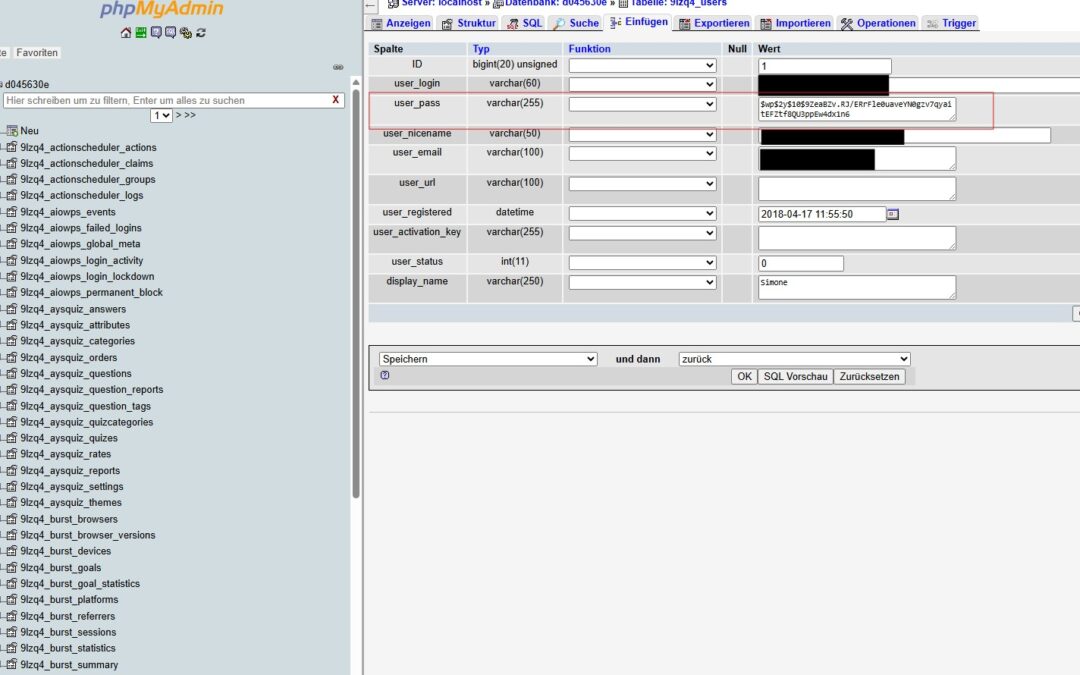
  1. Tabelle suchen:
    Die Benutzertabelle heißt in deinem Fall vermutlich:

    9lzq4_users
  2. Benutzerdaten anschauen:
    Öffne die Tabelle und du siehst Felder wie:

    • ID

    • user_login

    • user_email

    • user_pass (⚠️ verschlüsselt!)

    • user_registered

  3. Passwort ändern:

    • Klicke auf Bearbeiten (🖉) beim gewünschten Benutzer.

    • Im Feld user_pass gib das neue Passwort ein.

    • Wichtig: Im Dropdown daneben wählst du MD5 aus.
      (Das ist die Hash-Funktion, die WordPress beim Speichern nutzt.)

    Beispiel:

    • Neues Passwort: MeinNeuesPasswort123

    • In phpMyAdmin eingeben:

      • Feld user_pass: MeinNeuesPasswort123

      • Funktion: MD5

  4. Speichern – und das neue Passwort gilt sofort.


👮‍♂️ Sicherheitshinweis:

  • Passwörter werden nie als Klartext angezeigt.

  • Ändere nur dein eigenes oder ein dir bekanntes Konto.

  • Immer danach im WP-Backend testen.