
So nutzt Du Sektionen auf Deiner Website
Diese Sektionen sind fertige Bausteine, die Du in jede beliebige Seite einfügen kannst.
1. Seite aufrufen & Visual Builder aktivieren
- Rufe Deine Seite im eingeloggten Zustand ganz normal im Browser auf (also so, wie Deine BesucherInnen sie sehen würden).
- Oben siehst Du die schwarze WordPress-Leiste.
- Klicke dort auf „Visual Builder aktivieren“.
- Warte kurz, bis der Visual Builder geladen ist.

2. Stelle für die neue Sektion wählen
- Scrolle an die Stelle, an der die Sektion erscheinen soll – z. B.
-
- Fahre mit der Maus an die Stelle, bis Du die blauen Sektion-Elemente siehst, und klicke dort auf das blaue Plus-Symbol für eine neue Sektion.

3. Sektion aus Datei einfügen
- Wähle im Menü „Aus Bibliothek laden“ / „Add From Library“.
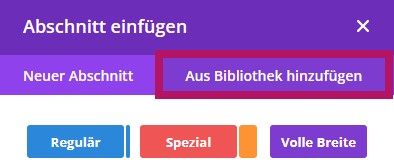
Es öffnet sich das Layout-Fenster von Divi.
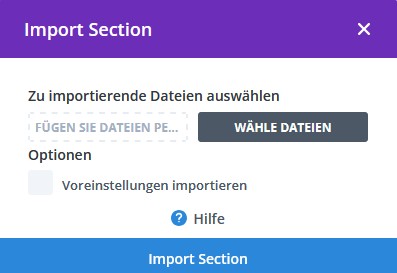
Klicke oben rechts auf das Symbol mit den zwei Pfeilen (Import/Export).
Wähle dort den Reiter „Import“.

Klicke auf „Datei auswählen“ und wähle die .json-Datei der Sektion, die Du aus dem Website-Club heruntergeladen hast.
Bestätige den Import.
Klicke jetzt die gerade hochgeladene Sektion an
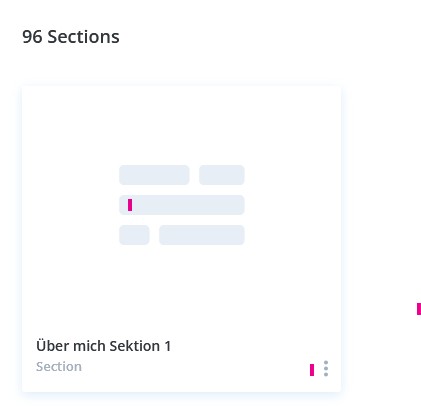
Und klicke auf "Use this Section"

Foto austauschen & Bildgröße beachten
Falls in der Demo Sektion ein Platzhalter-Foto eingebaut ist, ersetze es durch Dein eigenes Bild:
Fahre mit der Maus über das Foto und klicke auf das Zahnrad-Symbol des Bild-Moduls.
Im Tab „Inhalt“ klickst Du auf das Bild und wählst „Bild ersetzen“.
Lade Dein eigenes Foto hoch oder wähle ein vorhandenes Bild aus Deiner Mediathek.
Achte darauf, dass Dein Bild zur empfohlenen Größe passt.
Die empfohlene Bildgröße findest Du in unter dem Bild in der Templatevorschau im Website-Club, z. B.:
„Empfohlenes Format: 1200 × 800 px (Querformat)“
oder
„Empfohlenes Format: 600 × 900 px (Hochformat)“
Speichere das Modul mit dem grünen Häkchen.